1. 파이썬 표준 프로젝트 디렉토리 구조
보통 파이썬 프로젝트는 다음과 같은 폴더 구성을 가집니다.
my_project/
├── .venv/               # 가상 환경 (보통 git에는 올리지 않음)
├── src/                 # 소스 코드 폴더 (또는 프로젝트 이름)
│   ├── __init__.py      # 패키지임을 알리는 파일
│   ├── main.py          # 실행 진입점
│   └── utils.py         # 기타 모듈
├── tests/               # 테스트 코드 폴더
├── .gitignore           # Git 제외 설정 파일
├── README.md            # 프로젝트 설명서
└── requirements.txt     # 설치 필요한 라이브러리 목록
2. 핵심 구성 요소 설명
📂 가상 환경 (Virtual Environment)
여러 프로젝트를 진행하다 보면 라이브러리 버전이 꼬이는 경우가 많습니다.
이를 방지하기 위해 프로젝트마다 **독립된 방(.venv)**을 만들어 주는 것이 필수입니다.
- 생성: python -m venv .venv
- 활성화: source .venv/bin/activate (Mac/Linux) 또는 .venv\Scripts\activate (Windows)
📄 requirements.txt
이 파일은 프로젝트를 실행하기 위해 설치해야 할 라이브러리 목록입니다. 다른 개발자가 이 프로젝트를 내려받았을 때, pip install -r requirements.txt 한 줄로 환경을 똑같이 복구할 수 있게 해줍니다.
📂 src/ (또는 패키지명)
실제 로직이 들어가는 곳입니다. 파일들을 기능별로 나누어 저장하세요.
- main.py: 프로그램의 시작점입니다.
- __init__.py: 이 폴더가 파이썬 패키지임을 알려주는 역할을 합니다. (최신 버전은 필수는 아니지만 관례상 넣어줍니다.)
3. 초보자를 위한 단계별 세팅 순서
- 폴더 생성: 프로젝트 이름으로 폴더를 만듭니다.
- 가상 환경 설정: 가상 환경을 만들고 활성화합니다.
- Git 초기화: git init 명령어로 버전 관리를 시작하세요.
- README 작성: 이 프로젝트가 무엇을 하는 것인지 간단히 적습니다.
- 코드 작성: 소스 폴더 안에 기능을 구현합니다.
- 의존성 저장: pip freeze > requirements.txt 명령어로 사용 중인 라이브러리를 기록합니다.
💡 꿀팁: .gitignore 설정하기
.venv 폴더라든지, 파이썬 실행 시 생기는 캐시 파일(__pycache__)은 Git에 올릴 필요가 없습니다. gitignore.io 같은 사이트에서 'Python'을 검색해 나오는 내용을 .gitignore 파일에 복사해서 사용하세요.
파이썬 인터프리터 설정하기
열심히 코딩하고 있었는데...
갑자기 라이브러리가 없다고 한다.

import한 부분이 다 터졌다.
venv안에 있는 라이브러리를 찾아와야되는데 엉뚱한데서 찾으면 이렇다고 한다.
꼬인 가상환경인 .venv를 통채로 먼저 삭제해준다.
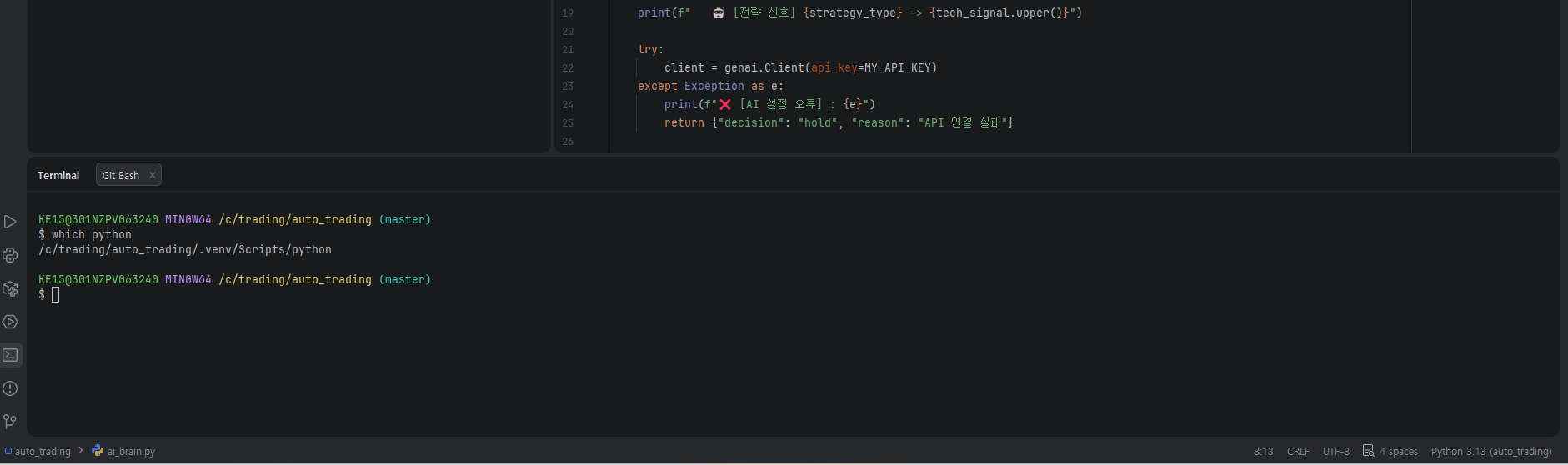
파이참(PyCharm) 오른쪽 하단에 보면 Python 3.13 어쩌구가 보인다.
클릭해주자.

Add New Iterperter클릭한다.
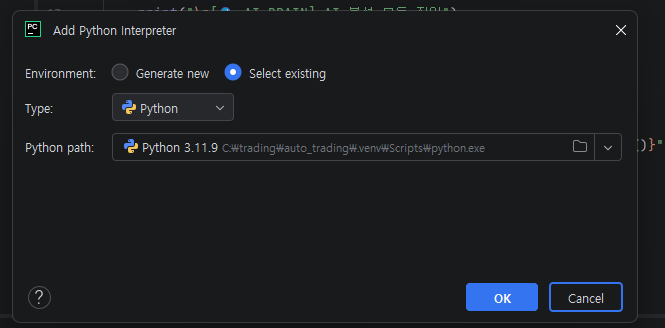
팝업에서 .venv 아래에 Script아래에 python.exe를 선택하고 OK버튼을 클릭한다.
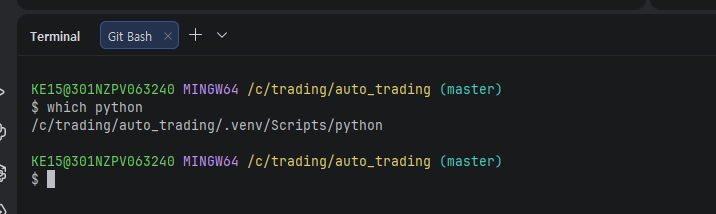
터미널에서 which python 명령어를 입력한다.
경로가 제대로 잡힌 것을 알수있다.
만약 이방법으로도 안된다면....
안되는 이유!
이건 가상환경(.venv) 폴더 자체가 오염되었거나, 파이썬 설치 파일의 권한 문제가 확실합니다.
지금 상황은 가상환경이라는 '가방'이 이미 망가진 상태라, 그 안에서 아무리 pip를 외쳐도 파이썬이 대답을 못 하는 상태예요. 딱 3분만 투자해서 아래 순서대로 강제 초기화를 진행합시다.
일단 작업관리자를 열어서 파이썬을 종료시킨다.
1. 망가진 가상환경 강제 삭제
지금 CMD 창은 그대로 두시고, 윈도우 탐색기(폴더)를 열어 **C:\trading\auto_trading**으로 갑니다.
- .venv 폴더와 venv 폴더를 모두 삭제하세요. (삭제가 안 되면 파이참을 끄고 삭제하세요.)
- 이제 가방(가상환경)이 없는 깨끗한 상태가 되었습니다.
2. '진짜' 파이썬으로 가상환경 다시 만들기
CMD 창에서 아래 명령어를 입력합니다. (이번엔 가상환경 내부가 아니라, 시스템에 설치된 진짜 파이썬을 부르는 겁니다.)
python -m venv .venv
이때 에러 없이 다음 줄로 넘어가야 합니다.
3. 새로 만든 가상환경 활성화
.venv\Scripts\activate
입력하면 왼쪽 끝에 다시 (.venv)가 붙을 겁니다.
4. 대망의 pip 테스트
이제 다시 시도해 보세요.
pip install pandas
💡 만약 2번(python -m venv) 단계에서도 prefix 에러가 난다면?
이건 사용자님의 윈도우에 깔린 파이썬 자체가 잘못 설치된 겁니다. 이 경우엔 방법이 하나뿐입니다.
- 제어판 가서 파이썬을 완전히 삭제하세요.
- 설치 파일을 다시 실행할 때 반드시 **[Custom Installation]**을 누르고, **[Install for all users]**를 체크한 뒤 C:\Python312 같이 짧고 공백 없는 경로에 설치하세요. (사용자 이름이 한글인 경우 경로 문제로 prefix 에러가 자주 납니다.)
'Python' 카테고리의 다른 글
| 파이썬 3.13에서 pandas-ta가 왜 안되냐 -해결법 (0) | 2026.02.06 |
|---|
댓글