1단계: Render 회원가입 및 로그인
- Render 웹사이트(https://render.com) 에 접속합니다.
- 우측 상단의 [GET STARTED] 를 누르고, GitHub로 로그인(Continue with GitHub) 을 선택해서 가입합니다.

깃허브로 가입 완료 후 이메일 인증을 끝내면 이렇게 첫 화면이 보인다.
2단계: 새 웹 서비스 만들기
- 로그인 후 대시보드 화면 우측 상단의 [New +] 버튼을 누릅니다.
- 여러 메뉴 중 [Web Service] 를 클릭합니다.
- 'Connect a repository' 목록에 방금 선생님이 만든 깃허브 레포지토리(예: ai-trader-server)가 보일 겁니다. 옆에 있는 [Connect] 버튼을 눌러주세요.
3단계: 서버 설정 입력하기 (매우 중요 ⭐️) 화면이 넘어가면 빈칸을 채워야 합니다. 아래 내용대로 똑같이 적어주세요!

- Name: 아무 이름이나 적으세요 (예: ai-trader-api)
- Region: 기본값 그대로 둡니다. (보통 Oregon이나 Singapore)
- Branch: main (또는 master) 그대로 둡니다.
- Runtime (Environment): Python 3를 선택합니다.
- Build Command: 컴퓨터 세팅 명령어입니다. 아래 코드를 복사해서 붙여넣으세요. pip install -r requirements.txt
- Start Command: 서버 실행 명령어입니다. (선생님의 파이썬 파일 이름이 server.py라고 가정했을 때) uvicorn server:app --host 0.0.0.0 --port 10000
- Instance type: 무조건 free로 설정하기!!!
4단계: 드디어 등장한 '환경변수(비밀 금고)' 설정! 🔐
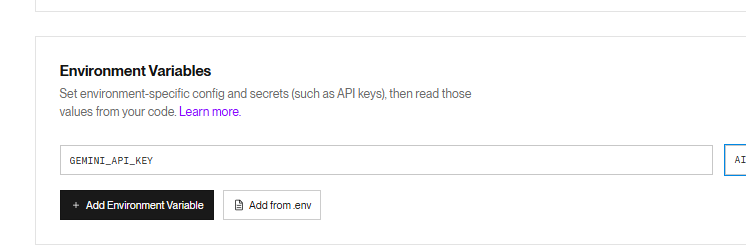
- 화면을 조금 밑으로 내려보면 [Environment Variables] 또는 [Advanced] -> [Add Environment Variable] 버튼이 있습니다. 클릭해 주세요.
- 두 개의 빈칸이 나옵니다.
- Key (이름표): GEMINI_API_KEY 라고 정확히 적어줍니다.
- Value (진짜 내용): 선생님의 진짜 Gemini API 키 (AI Studio에서 발급받은 AIza... 로 시작하는 긴 문자열)를 복사해서 붙여넣어 줍니다.
5단계: 배포 시작! 🚀
- 맨 아래로 내려가서 [Deploy] 버튼을 파워풀하게 클릭합니다!
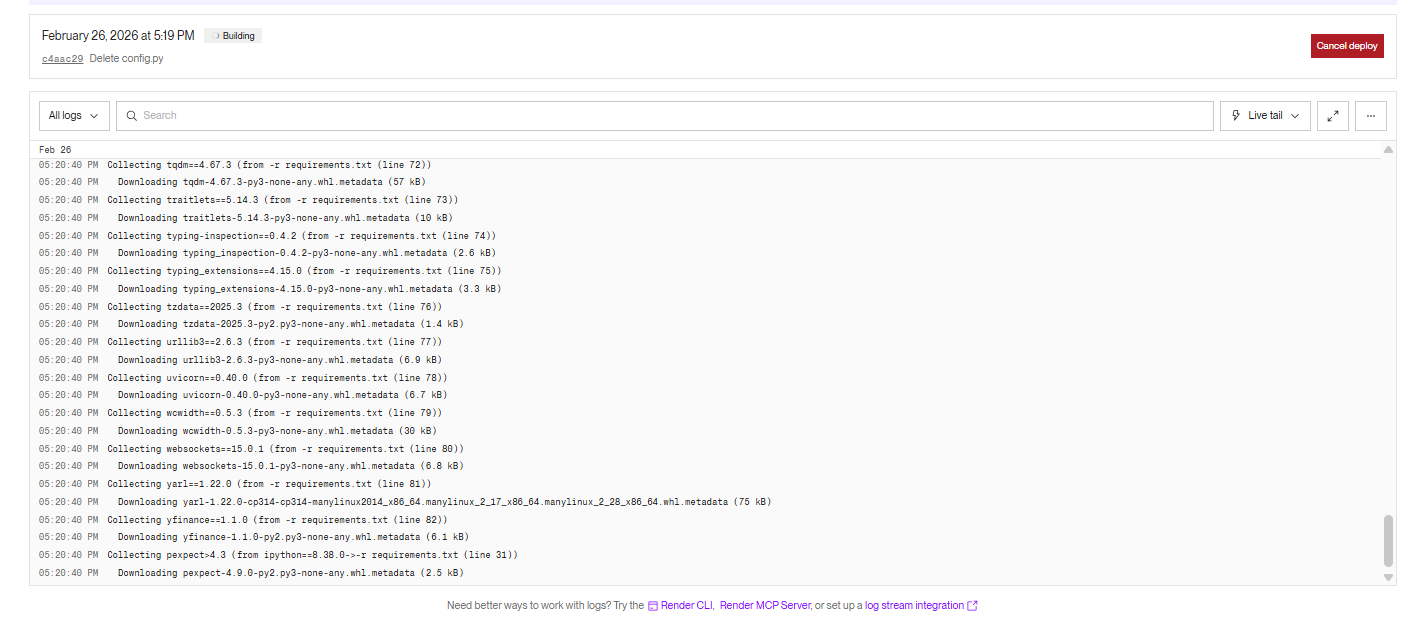
- 이제 로그 화면이 뜨면서 지들끼리 막 설치를 시작할 겁니다. (보통 2~3분 정도 걸립니다.)
⏳ 기다리면서 확인할 것!
로그 화면이 멈추고 "Your service is live 🎉" 라는 초록색 글씨가 뜨면 배포가 성공한 것입니다! 그리고 화면 왼쪽 위를 보면 Render가 선생님의 파이썬 서버에 접근할 수 있는 진짜 주소(URL) 를 하나 만들어 줬을 거예요. (예: https://ai-trader-api.onrender.com)

중간에 갑자기 이런 오류가 뜨고 빌드를 실패했다
requirement.txt에 안쓰는 라이브러리들이 많이 껴있었다.
삭제하고 다시 깃에 푸쉬한다.
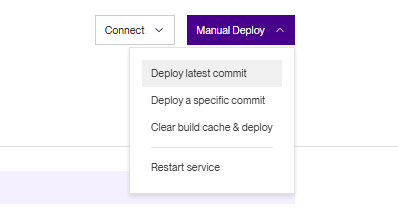
깃에 다시 올리고 Clear build cache & deploy를 눌러준다.

서버가 떴다!
'Python' 카테고리의 다른 글
| 파이썬 3.13에서 pandas-ta가 왜 안되냐 -해결법 (0) | 2026.02.06 |
|---|---|
| 파이썬 Phython venv설정 - venv가 먹통일때 지우고 다시만들자 (0) | 2026.02.06 |
댓글